iphone 備份到電腦 資料夾
iphone 備份到電腦 資料夾

今天我們就要教大家完整的iPhone備份到電腦教學,並告訴你iPhone備份到電腦以後會存在哪裡、可不可以刪除、備份以後要如何回復iPhone備份。,若你曾備份iPhone、iPad或iPodtouch,當裝置更換、遺失或損壞時,就可以使用備份的資訊。1.在WindowsPC上,打開iTunes。如...

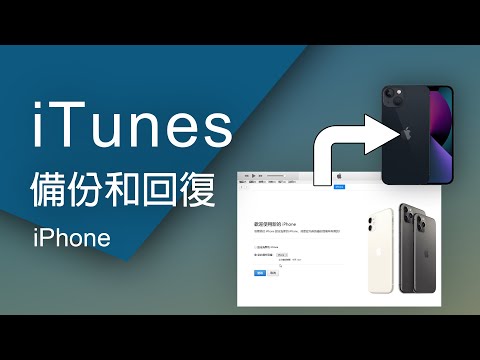
2025備份iPhone最穩方法?iTunes 備份完整攻略 + 常見問題整理

首先,將iPhone連接到已經有備份檔案的電腦,打開iTunes,選擇裝置後點擊「從此備份回復」,系統便會將備份中的所有資料、設定、App配置同步回你的手機。

** 本站引用參考文章部分資訊,基於少量部分引用原則,為了避免造成過多外部連結,保留參考來源資訊而不直接連結,也請見諒 **

iPhone 如何備份到電腦?備份檔存在哪?備份後如何還原?完整教 ...

今天我們就要教大家完整的 iPhone 備份 到電腦教學,並告訴你 iPhone 備份到電腦以後會存在哪裡、可不可以刪除、備份以後要如何回復 iPhone 備份。

如何使用 Windows 備份 iPhone、iPad 或 iPod touch

若你曾備份 iPhone、iPad 或 iPod touch,當裝置更換、遺失或損壞時,就可以使用備份的資訊。 1.在 Windows PC 上,打開 iTunes。如果你的 PC 沒有 iTunes,請下載 iTunes。 2.使用 USB 連接線將裝置連接到電腦。 3.如果系統要求你提供裝置密碼或「信任這部電腦」,請按照螢幕上的指示操作。取得忘記密碼的協助。 4.在 iTunes 中選取你的裝置。如果裝置沒有出現在電腦上,請參閱此篇的相關說明,了解該如何處理。 5.按一下「摘要」。 在「s

2025備份iPhone最穩方法?iTunes 備份完整攻略 + 常見問題整理

首先,將 iPhone 連接到已經有備份檔案的電腦,打開 iTunes,選擇裝置後點擊「從此備份回復」,系統便會將備份中的所有資料、設定、App配置同步回你的手機。

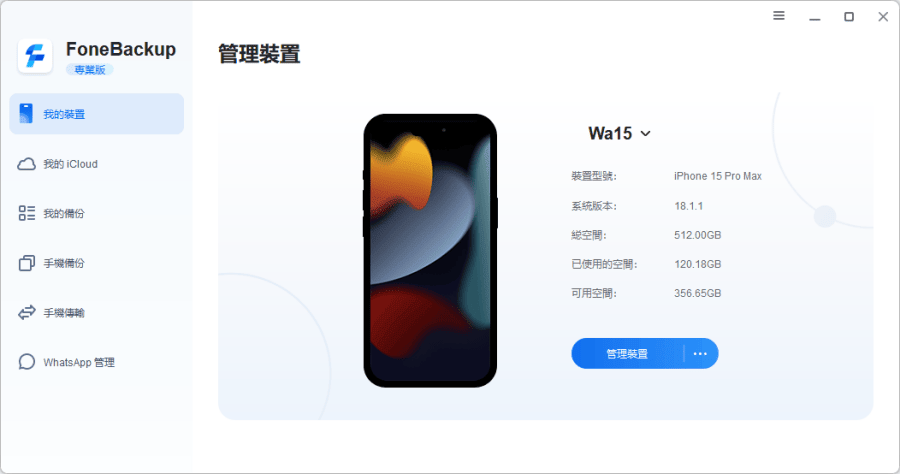
iPhone 備份到電腦1分鐘搞定【2025免費3種方法】

iPhone 空間快滿了? 馬上學會如何將 iPhone 備份到電腦! 支援 Windows/Mac,多種iphone backup方法一次教會你,讓資料完整保存不怕遺失。

【2025最全】iPhone 電腦備份五種方案教學!

遇到 iPhone 備份空間不足的問題? 我們將指導您如何輕鬆地將 iPhone 備份到電腦,從而克服存儲限制和網絡依賴。 此外,我們還提供選擇性備份的靈活性。 立刻掌握專業備份技巧,確保您的個人資料得到安全保護。

iPhone & Windows 透過共用資料夾直接互傳檔案,不用輔助軟體

從 iOS 13 開始系統內建的檔案 App 已經支援 SMB 網路傳輸協定,而 Windows 的共用資料夾就是以 SMB/CIFS 通訊協定讓同一網域內的裝置可共享檔案,因此 iPhone & Windows 不用任何輔助工具,透過共用資料夾就能直接互傳檔案。


iphone備份到電腦資料夾

今天我們就要教大家完整的iPhone備份到電腦教學,並告訴你iPhone備份到電腦以後會存在哪裡、可不可以刪除、備份以後要如何回復iPhone備份。,若你曾備份iPhone、iPad或iPodtouch,當裝置更換、遺失或損壞時,就可以使用備份的資訊。1.在WindowsPC上,打開iTunes。如果你的PC沒有iTunes,請下載iTunes。2.使用USB連接線將裝置連接到電腦。3.如果系統要求你提供裝置密碼或「信任這部電腦」,請按照螢幕上的指示操作。取得忘記密碼...